
U盘无法打开提示需格式化如何解决(然后又无法格式化)
作者:来源网络 来源:网络 时间:2025-03-13
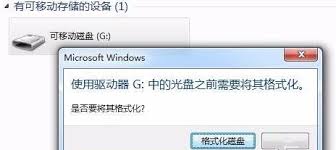
你是否遇到过这样的情况:满怀期待地将u盘插入电脑,却得到一个冷冰冰的提示——“需要格式化才能打开”?别急,今天我们就来聊聊如何应对这一棘手问题,让你的u盘重获新生!
一、先别急,排查硬件问题
有时候,问题并不出在u盘本身,而是连接的usb端口或数据线在作怪。试着将u盘插入电脑的其他usb端口,或者更换一条数据线试试。如果电脑有多个usb接口,不妨依次尝试,说不定就能找到那个“对的人”。
二、使用系统自带工具,轻松修复
如果硬件没问题,那就轮到系统自带工具上场了。windows系统自带的磁盘检查工具(chkdsk)就是个不错的选择。只需以管理员身份打开命令提示符,输入“chkdsk x: /f”(x代表你的u盘盘符),然后回车等待即可。这个命令会扫描u盘上的错误,并尝试修复它们。
三、专业软件来帮忙,数据恢复不是梦
如果你不想格式化u盘,但又无法直接访问其中的文件,那么数据恢复软件就是你的救星。像easyrecovery、recuva、easeus data recovery wizard等软件都能深入u盘的存储空间,帮你找回那些被隐藏或损坏的文件。只需下载并安装软件,选择u盘作为扫描目标,然后耐心等待扫描完成。扫描完成后,你就可以预览并选择要恢复的文件了。记得将恢复的文件保存到另一个位置,避免覆盖原始数据哦!
四、diskgenius,搜索丢失分区的高手
有时候,u盘无法打开是因为分区丢失了。这时,diskgenius工具就能派上用场。下载安装后,打开diskgenius,选择你的u盘,右键点击“搜索已经丢失的分区”。搜索范围选择整个硬盘,把搜索到的分区全部保存。然后再打开u盘试试,说不定就能正常访问了。
五、终极手段,格式化也不是不行
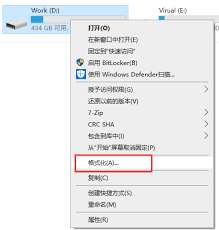
如果以上方法都试过了,还是无法解决问题,那么格式化u盘可能就是最后的选择了。但请记住,格式化会清除u盘上的所有数据,所以在操作之前一定要备份重要数据哦!在windows或macos系统中,通过文件资源管理器或磁盘工具进行格式化操作即可。格式化完成后,重新拔插u盘,看看是否恢复正常。
六、求助专业人士,专业问题交给专业人
如果以上方法都无法解决问题,或者你怀疑u盘存在严重的物理损坏,那么寻求专业的数据恢复服务可能是个不错的选择。专业的技术人员会使用专业的设备和工具,对u盘进行更深入的修复。虽然费用可能较高,但数据无价,不是吗?
总之,当u盘无法打开提示需格式化时,不要慌张,按照上述方法逐一尝试即可。记得在操作之前备份重要数据哦!希望这篇文章能帮到你,让你的u盘重获新生!
- 上一篇: 蘑菇街如何发布商品(蘑菇街女装)
- 下一篇: 没有了
更多资讯攻略




热门资讯


推荐手游
换一换


















最新资讯
- 资讯排行
- 1 铁路12306购票需求预填功能怎么使用(铁路12306购票前检查失败m0013是什么意思)
- 2 同程旅行如何使用手机号查询订单(同程旅行客服电话95711)
- 3 OPPOFindX7Ultra桌面模式在哪设置(oppo find n3)
- 4 寻艾app在哪找到?寻艾软件地址分享[多图](寻艾app官方下载)
- 5 支付宝怎么查询运动步数(支付宝怎么查询运险费已到账)
- 6 番茄短剧更改浏览偏好教程分享(番茄短篇小说)
- 7 智慧中小学怎么添加个人资料(智慧中小学怎么添加第二个孩子的名字)
- 8 夸克网盘如何查看已加入的群组(夸克网盘订阅)
- 9 12306推出学生务工人员预约专区(12306什么时候推出的)
- 10 抖音隐私防护功能在哪取消(抖音隐私防护功能在哪里)