
word10版本打印预览如何调整页边距方法(word10版本开始选项卡编辑组)
作者:来源网络 来源:网络 时间:2025-03-20
在使用microsoft word 2010进行文档编辑时,打印预览功能可以帮助我们更好地检查文档的布局效果。然而,在打印预览中发现页边距不符合预期时,就需要对页边距进行调整。本文将详细介绍如何在word 2010中通过打印预览调整页边距的具体步骤。
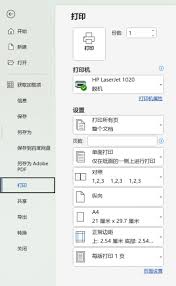
第一步:进入打印预览模式
首先,打开需要调整页边距的word文档。完成编辑后,点击顶部菜单栏中的“文件”选项。在弹出的下拉菜单中选择“打印”,这将带你进入打印预览界面。在这里,你可以看到文档的实际打印效果。
第二步:找到页面设置选项
在打印预览界面的左侧,你会看到一个“页面设置”的小图标,通常是一个带有打印机和纸张图案的图标。点击这个图标,会弹出一个对话框,这就是调整页边距的关键所在。
第三步:调整页边距
在弹出的“页面设置”对话框中,切换到“页边距”选项卡。这里可以手动输入或通过箭头调整上、下、左、右四个方向的页边距数值。如果你希望所有方向的页边距保持一致,可以选择“应用到”为“整篇文档”。如果仅需调整某一页或某几页的页边距,可以选择“应用到”为“插入点之后”。
第四步:预览调整后的效果
完成页边距的调整后,可以直接点击打印预览界面的刷新按钮,或者关闭“页面设置”对话框后返回打印预览模式,查看调整后的实际效果。如果仍然不满意,可以重复上述步骤继续微调。
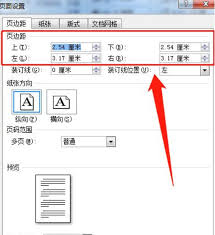
第五步:保存并退出
确认页边距调整无误后,点击打印预览界面的“关闭”按钮,返回到正常的文档编辑视图。此时,你的文档已经按照新的页边距设置完成了调整。记得保存文档以确保更改被永久保留。
通过以上步骤,你可以在word 2010中轻松地利用打印预览功能调整页边距,从而获得理想的打印效果。掌握这一技巧,不仅能够提升工作效率,还能让你的文档更加美观和专业。
- 上一篇: 电脑如何恢复出厂设置(电脑如何恢复出厂化)
- 下一篇: 没有了
更多资讯攻略


手游推荐

轩辕剑龙舞云山(百倍返利)中文版
下载

铁索连环(0.05折帝国崛起)中文版
下载

六界仙尊(0.1折每日送代金券)官方下载
下载

逍遥游(每天领6480元宝0.1折外置)最新版本
下载

太古妖皇诀(0.05折100倍高爆)正版
下载

暴风要塞(0.1折送千元真冲卡)安卓版
下载

自由之光(鬼域传奇)官方
下载

霸御乾坤(0.1折送千张648钻石卡)精简版
下载

天下策(0.1折热血街机送万充)正版
下载

暗黑联盟(伏妖联盟0.05折)手游
下载

少年三国志(4.5折纯享版)官方版
下载

轩辕剑龙舞云山(20倍返利版)官方
下载

恐龙宝贝神奇之旅(0.05折日送648)极速版
下载

冒险王3OL (0.1折怀旧服)官服
下载

热门资讯


推荐手游
换一换


















最新资讯
- 资讯排行
- 1 同程旅行如何使用手机号查询订单(同程旅行客服电话95711)
- 2 铁路12306购票需求预填功能怎么使用(铁路12306购票前检查失败m0013是什么意思)
- 3 OPPOFindX7Ultra桌面模式在哪设置(oppo find n3)
- 4 寻艾app在哪找到?寻艾软件地址分享[多图](寻艾app官方下载)
- 5 支付宝怎么查询运动步数(支付宝怎么查询运险费已到账)
- 6 番茄短剧更改浏览偏好教程分享(番茄短篇小说)
- 7 智慧中小学怎么添加个人资料(智慧中小学怎么添加第二个孩子的名字)
- 8 夸克网盘如何查看已加入的群组(夸克网盘订阅)
- 9 12306推出学生务工人员预约专区(12306什么时候推出的)
- 10 抖音隐私防护功能在哪取消(抖音隐私防护功能在哪里)