
c盘空间满了怎样清理(c盘空间满了怎样扩展内存)
作者:来源网络 来源:网络 时间:2025-03-24
在现代计算机使用过程中,c盘空间不足的问题经常困扰着用户。由于系统文件、安装软件、临时文件以及缓存数据的积累,c盘常常会变得拥挤不堪,影响系统的运行效率和速度。因此,如何有效地清理c盘空间,成为了每个电脑使用者都需要掌握的重要技能。
c盘空间不足的原因分析
c盘空间不足的原因多种多样,其中最主要的是系统文件和应用程序的不断增长。随着时间的推移,操作系统会自动产生大量的系统日志、错误报告和临时文件,这些文件虽然对日常操作影响不大,但它们会占用大量硬盘空间。此外,许多用户习惯于将下载的文件、音乐、视频等多媒体资料保存在c盘上,进一步加剧了c盘的空间压力。最后,一些不常用的软件安装后也会占用较多空间,而用户往往忽略了这些程序的存在。
清理c盘空间的方法
1. 清理临时文件和系统垃圾
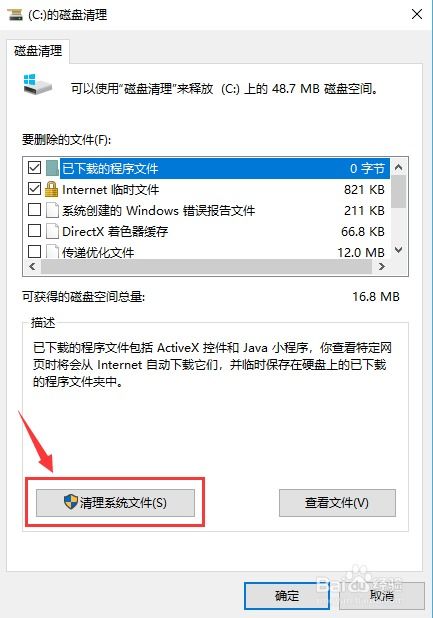
windows系统提供了内置的磁盘清理工具,可以帮助用户轻松地删除不必要的临时文件和系统垃圾。通过右键点击c盘图标,选择“属性”,然后点击“磁盘清理”按钮,系统会自动扫描并列出可以清理的文件类型。用户可以根据需要选择要删除的项目,例如:临时文件、系统错误内存转储文件、旧的回收站文件等。完成选择后,点击“确定”即可开始清理过程。
2. 卸载不常用的应用程序
为了释放更多空间,建议定期检查并卸载那些长期未使用的应用程序。可以通过控制面板中的“程序和功能”选项来查看已安装的所有软件,并选择那些不再需要的进行卸载。在卸载过程中,系统通常还会提示是否删除该程序的残留文件,建议勾选此项以确保彻底清除。
3. 移动用户文件
将个人文件(如文档、图片、视频)移动到其他分区或外部存储设备上,也是有效增加c盘可用空间的方法之一。具体操作步骤如下:首先,在c盘外创建一个新的文件夹用于存放这些文件;然后,右击c盘内的相应文件夹(例如“我的文档”),选择“属性”;在弹出的窗口中切换至“位置”标签页,点击“移动”按钮,选择刚刚创建的新文件夹作为目标位置;最后,点击“应用”并确认所有更改。
4. 禁用系统还原点
系统还原点是windows系统为防止系统故障而创建的一种恢复机制,它会占用一定的硬盘空间。对于已经安装并稳定使用的系统来说,可以考虑禁用部分或全部的系统还原点,以节省宝贵的c盘空间。打开“控制面板” -> “系统” -> “系统保护”,选择c盘后点击“配置”按钮,在下拉菜单中选择“禁用系统保护”即可。
5. 使用第三方清理工具
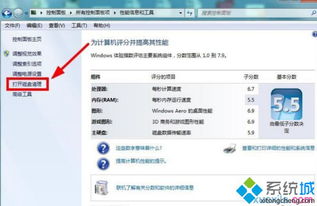
市面上有许多优秀的第三方磁盘清理工具,如ccleaner、wise disk cleaner等,它们能够更深入地扫描和清理系统中的垃圾文件。这些工具不仅能够帮助用户快速找到并删除无用的数据,还能提供更加人性化的界面和更丰富的设置选项,使得清理过程变得更加简单高效。
总结
c盘空间不足是一个常见的问题,但通过上述各种方法,我们可以有效地解决这一难题。当然,在实施任何清理操作之前,请务必做好重要数据的备份工作,以防意外丢失。同时,养成良好的文件管理习惯,定期执行上述清理步骤,可以避免c盘空间再次迅速耗尽。
更多资讯攻略


热门资讯


推荐手游
换一换


















最新资讯
- 资讯排行
- 1 同程旅行如何使用手机号查询订单(同程旅行客服电话95711)
- 2 铁路12306购票需求预填功能怎么使用(铁路12306购票前检查失败m0013是什么意思)
- 3 OPPOFindX7Ultra桌面模式在哪设置(oppo find n3)
- 4 寻艾app在哪找到?寻艾软件地址分享[多图](寻艾app官方下载)
- 5 支付宝怎么查询运动步数(支付宝怎么查询运险费已到账)
- 6 番茄短剧更改浏览偏好教程分享(番茄短篇小说)
- 7 智慧中小学怎么添加个人资料(智慧中小学怎么添加第二个孩子的名字)
- 8 夸克网盘如何查看已加入的群组(夸克网盘订阅)
- 9 12306推出学生务工人员预约专区(12306什么时候推出的)
- 10 抖音隐私防护功能在哪取消(抖音隐私防护功能在哪里)