
DiskGenius如何进行分区备份(diskgenius分区教程)
作者:来源网络 来源:网络 时间:2025-03-25
在数字化时代,数据已成为我们生活中不可或缺的一部分。无论是珍贵的家庭照片、重要的工作文件,还是心爱的游戏存档,这些数据都承载着我们的回忆与努力。然而,硬盘故障、病毒感染或意外删除等风险时刻威胁着它们的安全。为了有效防范这些潜在威胁,定期进行分区备份显得尤为重要。diskgenius,作为一款功能强大的磁盘管理工具,正是你进行数据备份的理想选择。接下来,让我们一起探索如何利用diskgenius轻松进行分区备份。
一、准备工作:下载并安装diskgenius
首先,你需要从官方网站下载最新版本的diskgenius软件,并按照提示完成安装。diskgenius支持windows操作系统,兼容性强,安装过程简单快捷。
二、启动软件,识别目标分区
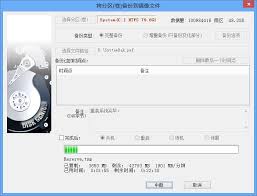
安装完成后,双击桌面上的diskgenius图标启动软件。软件界面直观友好,你可以清晰地看到所有硬盘及分区的详细信息。在左侧列表中找到你想要备份的分区,右键点击它,选择“备份分区”选项。
三、设置备份参数
在弹出的备份分区对话框中,你需要设置几个关键参数:
- 备份文件保存位置:选择一个有足够空间的硬盘或外部存储设备作为备份文件的存储位置。
- 备份方式:diskgenius提供了“完整备份”和“增量备份”两种模式。完整备份会创建分区的完整镜像,适用于首次备份或重要数据更新后的全面保护;增量备份则只备份自上次备份以来发生变化的数据,节省存储空间且备份速度更快。
- 压缩选项:为了节省存储空间,你可以选择启用备份文件压缩功能。
四、开始备份,静待完成
设置好所有参数后,点击“开始”按钮,diskgenius便会开始执行分区备份任务。备份过程中,你可以通过软件界面实时查看进度条,了解备份的完成情况。根据分区大小和硬盘读写速度的不同,备份时间可能会有所差异,请耐心等待。
五、验证备份文件,确保数据安全
备份完成后,不要急于关闭软件。为了验证备份文件的有效性,你可以尝试使用diskgenius的“浏览备份文件”功能,查看备份镜像中的文件结构是否完整,确保在需要恢复时能够顺利找回数据。
六、定期备份,守护数据安全
数据备份不是一次性任务,而是一个持续的过程。随着数据的不断增长和变化,定期(如每月或每季度)进行分区备份至关重要。diskgenius的增量备份功能让这一过程变得更加高效便捷。
通过diskgenius进行分区备份,不仅能够为你的数据安全提供坚实的保障,还能在遭遇数据丢失等不测时迅速恢复,减少损失。在这个数据为王的时代,掌握diskgenius这一数据守护神器,让每一份珍贵的数据都得到应有的呵护吧!
- 上一篇: DeepSeek使用常见问题解答(豆包)
- 下一篇: 没有了
更多资讯攻略



热门资讯


推荐手游
换一换


















最新资讯
- 资讯排行
- 1 同程旅行如何使用手机号查询订单(同程旅行客服电话95711)
- 2 铁路12306购票需求预填功能怎么使用(铁路12306购票前检查失败m0013是什么意思)
- 3 OPPOFindX7Ultra桌面模式在哪设置(oppo find n3)
- 4 寻艾app在哪找到?寻艾软件地址分享[多图](寻艾app官方下载)
- 5 支付宝怎么查询运动步数(支付宝怎么查询运险费已到账)
- 6 番茄短剧更改浏览偏好教程分享(番茄短篇小说)
- 7 智慧中小学怎么添加个人资料(智慧中小学怎么添加第二个孩子的名字)
- 8 夸克网盘如何查看已加入的群组(夸克网盘订阅)
- 9 12306推出学生务工人员预约专区(12306什么时候推出的)
- 10 抖音隐私防护功能在哪取消(抖音隐私防护功能在哪里)