
剪映如何删除视频中间片段(剪映如何删除视频某一段)
作者:来源网络 来源:网络 时间:2025-03-27
对于热爱视频编辑的用户来说,剪映无疑是一款强大且易用的工具。无论是制作短视频、vlog还是其他类型的视频内容,剪映都能帮助你轻松实现各种剪辑需求。本文将详细介绍如何在剪映中删除视频中的中间片段,让你的视频剪辑更加得心应手。
一、准备工作
在开始之前,请确保你已经下载并安装了剪映app,并且已经准备好要编辑的视频文件。
二、导入视频
1. 打开剪映app,点击“开始创作”按钮。
2. 在弹出的页面中选择你要编辑的视频文件,点击“添加到项目”按钮。
三、定位并分割片段
1. 在时间轴上找到你想要删除的片段的开始位置。
2. 点击底部的“剪辑”按钮,然后选择“分割”功能。此时,视频会在你选择的位置被分割成两部分。
3. 接着,移动时间轴光标到想要删除的片段的结束位置,再次点击“分割”。
四、删除中间片段
1. 选中被分割出来的中间片段(通常这部分片段会被高亮显示)。
2. 点击底部的“删除”按钮,或者直接按键盘上的“delete”键(如果使用的是电脑版剪映)。
五、调整剩余视频
1. 删除中间片段后,剩余的视频部分可能会出现空隙或错位。此时,你可以拖动视频片段来调整它们的位置,确保视频流畅无缝。
2. 检查视频是否顺畅,特别是删除片段前后的过渡部分,确保没有突兀的跳跃或卡顿现象。
六、导出视频
1. 完成所有编辑后,点击右上角的“导出”按钮。
2. 在弹出的页面中选择视频导出参数,如分辨率、帧率等。如果你希望视频在不同设备上都能流畅播放,建议选择常见的mp4格式。
3. 点击“导出”按钮,等待视频渲染完成。渲染时间取决于视频长度和复杂程度。
七、注意事项
1. 在编辑视频前,建议备份原视频文件,以防操作失误导致内容丢失。
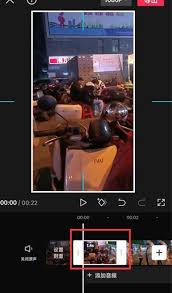
2. 如果视频中包含音频,删除片段时需确保音频与视频同步,避免画面和声音错位。
3. 剪映提供了丰富的滤镜、转场、字幕等特效,你可以根据需要添加这些元素来增强视频效果。
通过本文的介绍,相信你已经掌握了在剪映中删除视频中间片段的方法。无论是想要剪辑短视频还是进行更复杂的视频制作,剪映都能为你提供强大的支持。现在就开始动手尝试吧,让你的视频作品更加精彩!
- 上一篇: 360浏览器如何设置网页麦克风权限(360浏览器如何关闭开机自动启动)
- 下一篇: 没有了
更多资讯攻略


热门资讯

推荐手游
换一换


















最新资讯
- 资讯排行
- 1 同程旅行如何使用手机号查询订单(同程旅行客服电话95711)
- 2 铁路12306购票需求预填功能怎么使用(铁路12306购票前检查失败m0013是什么意思)
- 3 OPPOFindX7Ultra桌面模式在哪设置(oppo find n3)
- 4 寻艾app在哪找到?寻艾软件地址分享[多图](寻艾app官方下载)
- 5 支付宝怎么查询运动步数(支付宝怎么查询运险费已到账)
- 6 番茄短剧更改浏览偏好教程分享(番茄短篇小说)
- 7 智慧中小学怎么添加个人资料(智慧中小学怎么添加第二个孩子的名字)
- 8 夸克网盘如何查看已加入的群组(夸克网盘订阅)
- 9 12306推出学生务工人员预约专区(12306什么时候推出的)
- 10 抖音隐私防护功能在哪取消(抖音隐私防护功能在哪里)