
如何将手机通讯录轻松导入电脑(如何将手机通讯录导入手机卡)
作者:来源网络 来源:网络 时间:2025-03-30
在现代生活中,手机通讯录是我们不可或缺的重要数据之一。然而,有时我们可能需要将手机中的通讯录导入到电脑中,以便于备份、编辑或与其他设备同步。以下是一份详细的指南,旨在帮助你轻松完成这一任务。
方法一:使用数据线连接
1. 连接手机与电脑:首先,通过数据线将手机与电脑连接起来。
2. 开启usb调试模式:确保手机已经开启了usb调试模式,并允许电脑访问手机文件。这一步骤通常在手机的“开发者选项”中设置。
3. 找到通讯录文件:打开手机的文件管理或文件传输模式,在电脑的文件资源管理器中找到手机对应的存储位置。通讯录文件通常以.vcf或.csv格式保存。
4. 复制文件:找到通讯录文件后,直接将其复制到电脑的指定文件夹中,即可完成导入。
方法二:利用云服务功能
1. 启用通讯录同步:大多数智能手机都支持云服务功能,如google账户、apple icloud等。在手机设置中启用通讯录同步功能,将联系人自动备份到云端。
2. 登录云服务账号:在电脑上登录相应的云服务账号。
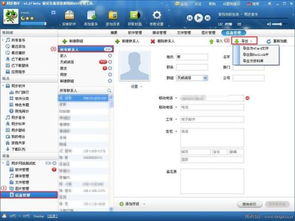
3. 导出通讯录文件:访问云端通讯录,并选择导出功能,将通讯录文件导出到电脑。这种方法不仅方便快捷,还能实现多设备间的数据同步,确保通讯录数据的安全性和实时性。
方法三:使用第三方软件
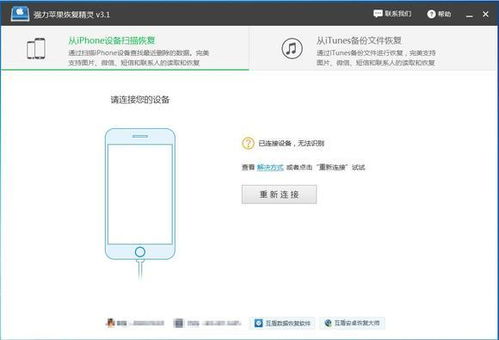
1. 安装软件:在电脑上安装手机助手软件,如豌豆荚、华为手机助手等。这些软件通常具备备份和恢复功能。
2. 连接手机:通过数据线将手机与电脑连接,并在软件中选择备份功能。
3. 备份通讯录:按照软件提示操作,将通讯录备份到电脑中。这种方法操作简单,适用于各种手机品牌。
方法四:即时通讯工具传输
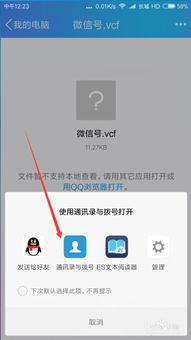
1. 分享通讯录文件:将通讯录文件分享到微信、qq等即时通讯工具的聊天窗口中。
2. 登录账号接收:在电脑上登录相应的即时通讯工具账号,在聊天窗口中接收并保存通讯录文件。这种方法适用于需要快速传输小量数据的场景。
方法五:利用第三方应用
除了上述方法外,还有一些第三方应用可以帮助实现手机通讯录的导入。例如,ireashare android manager等软件提供了便捷的联系人备份与恢复功能。用户只需下载并安装软件,按照提示操作即可完成通讯录的导入。此外,xender等应用也可以通过wi-fi直连的方式实现手机与电脑之间的联系人传输。
注意事项
1. 保护隐私:在操作过程中,请务必注意保护个人隐私和数据安全。避免在不安全的网络环境下传输通讯录文件。
2. 选择可靠软件:在使用第三方软件或应用时,确保软件的来源可靠,以免泄露个人信息或造成数据损失。
3. 备份数据:在进行通讯录导入之前,建议先备份手机中的重要数据,以防意外丢失。
通过以上几种方法,你可以轻松地将手机通讯录导入到电脑中。无论是备份、编辑还是与其他设备同步,都能让你的通讯录管理更加便捷和高效。
- 上一篇: 雷电模拟器如何调整分辨率(雷电模拟器如何调键位)
- 下一篇: 没有了
更多资讯攻略


热门资讯

推荐手游
换一换


















最新资讯
- 资讯排行
- 1 同程旅行如何使用手机号查询订单(同程旅行客服电话95711)
- 2 铁路12306购票需求预填功能怎么使用(铁路12306购票前检查失败m0013是什么意思)
- 3 OPPOFindX7Ultra桌面模式在哪设置(oppo find n3)
- 4 寻艾app在哪找到?寻艾软件地址分享[多图](寻艾app官方下载)
- 5 支付宝怎么查询运动步数(支付宝怎么查询运险费已到账)
- 6 番茄短剧更改浏览偏好教程分享(番茄短篇小说)
- 7 智慧中小学怎么添加个人资料(智慧中小学怎么添加第二个孩子的名字)
- 8 夸克网盘如何查看已加入的群组(夸克网盘订阅)
- 9 系统重装后如何恢复数据库(系统重装后如何恢复原来文件)
- 10 12306推出学生务工人员预约专区(12306什么时候推出的)