
windows11蓝屏处理方法及详细步骤(windows11和windows10哪个更好)
作者:来源网络 来源:网络 时间:2025-04-04
windows11蓝屏问题是许多用户在使用过程中可能会遇到的一个棘手问题。当系统出现蓝屏时,往往意味着系统遇到了严重的错误或冲突,导致无法继续运行。本文将详细介绍如何处理windows11蓝屏问题,帮助用户快速恢复系统正常运行。
一、检查硬件兼容性
硬件兼容性问题可能是导致windows11蓝屏的一个主要原因。部分老旧硬件可能与windows11的驱动不兼容,导致系统出现错误。因此,在遇到蓝屏问题时,首先要检查硬件的兼容性。可以通过查阅硬件的官方文档或访问制造商的官方网站,了解硬件是否支持windows11。
二、进入安全模式排查问题
安全模式是windows系统提供的一种特殊启动模式,只加载最基本的系统文件和驱动程序,有助于确定问题是否由第三方软件或驱动程序引起。
1. 重启电脑,并在启动过程中按住shift键。
2. 当出现高级启动选项时,依次选择“疑难解答”->“高级选项”->“启动设置”->“重启”。
3. 重启后,选择“启用安全模式”或“启用带网络连接的安全模式”。
如果成功进入安全模式,那么问题很可能与某个第三方软件或驱动程序有关。此时,可以尝试卸载或更新相关软件和驱动程序,看是否能解决问题。
三、使用命令行修复系统文件
如果安全模式无法解决问题,可以使用命令行工具来修复可能损坏的系统文件。
1. 重启电脑,并在启动过程中按住shift键。
2. 选择“疑难解答”->“高级选项”->“命令提示符”。
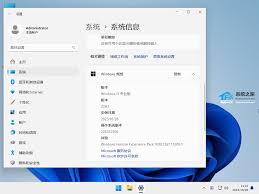
3. 在命令提示符窗口中输入“sfc /scannow”命令,并按enter键。

4. 等待扫描和修复过程完成。
通过这一步骤,系统会对关键的系统文件进行扫描和修复,有助于解决因文件损坏导致的蓝屏问题。
四、系统还原
如果以上方法都未能解决问题,可以尝试使用系统还原功能。系统还原可以将系统恢复到之前的一个稳定状态,从而解决可能由系统更新或软件安装引起的问题。
1. 重启电脑,并在启动过程中按住shift键。
2. 选择“疑难解答”->“高级选项”->“系统还原”。
3. 在系统还原界面中,选择一个最近的还原点,并按照提示完成还原操作。
五、重新安装操作系统
如果以上所有方法都无法解决问题,最后的解决方案是重新安装操作系统。在重新安装之前,请务必备份好重要文件和数据,以免丢失。
1. 准备一个windows11的安装介质,如u盘或光盘。
2. 将安装介质插入电脑,重启电脑并按照提示进入安装界面。
3. 按照安装向导的提示完成操作系统的安装。
重新安装操作系统可以修复可能存在的系统文件损坏、驱动问题等,从而解决蓝屏问题。
六、预防措施
为了避免windows11蓝屏问题的发生,可以采取以下预防措施:
1. 定期更新系统和软件,确保系统和软件都是最新版本。
2. 备份重要文件和数据,以防数据丢失。
3. 定期检查硬件状态,确保硬件正常运行。
4. 避免安装来路不明的软件或驱动程序,以防系统受到恶意软件的攻击。
总之,处理windows11蓝屏问题需要耐心和细心。通过检查硬件兼容性、进入安全模式排查问题、使用命令行修复系统文件、系统还原以及重新安装操作系统等方法,可以逐步排查并解决问题。希望本文的介绍能够帮助大家摆脱蓝屏困扰,享受更加流畅的windows11使用体验。
- 上一篇: 和家亲如何关闭消息通知(和家亲怎么关闭wifi功能)
- 下一篇: 没有了
更多资讯攻略



热门资讯

推荐手游
换一换


















最新资讯
- 资讯排行
- 1 同程旅行如何使用手机号查询订单(同程旅行客服电话95711)
- 2 铁路12306购票需求预填功能怎么使用(铁路12306购票前检查失败m0013是什么意思)
- 3 OPPOFindX7Ultra桌面模式在哪设置(oppo find n3)
- 4 寻艾app在哪找到?寻艾软件地址分享[多图](寻艾app官方下载)
- 5 支付宝怎么查询运动步数(支付宝怎么查询运险费已到账)
- 6 番茄短剧更改浏览偏好教程分享(番茄短篇小说)
- 7 智慧中小学怎么添加个人资料(智慧中小学怎么添加第二个孩子的名字)
- 8 夸克网盘如何查看已加入的群组(夸克网盘订阅)
- 9 系统重装后如何恢复数据库(系统重装后如何恢复原来文件)
- 10 电脑找不到netcfg.hlp帮助文件怎么办(连不上网怎么办)