
台式电脑如何加装固态硬盘(台式电脑如何加装蓝牙功能)
作者:来源网络 来源:网络 时间:2025-04-20
在如今追求高效快速的时代,为台式电脑加装固态硬盘是提升其性能的关键一步。下面就为大家详细介绍这一教程。
准备工作

首先,要准备好所需的工具和材料。需要一块适合台式电脑的固态硬盘,一把螺丝刀,以及一个硬盘托架(如果电脑没有预留固态硬盘接口)。
确定安装位置
打开台式电脑机箱,仔细查看内部结构,找到合适的位置来安装固态硬盘。一般来说,可以安装在原本机械硬盘的位置,或者利用机箱内的空余硬盘位。如果电脑主板支持 m.2 接口的固态硬盘,那安装会更加便捷。
安装固态硬盘
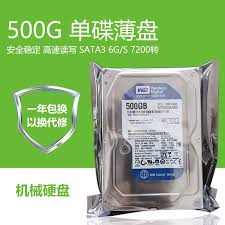
1. 如果是安装在 3.5 英寸硬盘位,先将硬盘托架安装到机箱对应的位置,使用螺丝刀固定好螺丝。
2. 将固态硬盘放入硬盘托架,并用螺丝固定。
3. 如果是 m.2 接口的固态硬盘,直接找到主板上的 m.2 接口,将固态硬盘对准接口插入,然后拧紧固定螺丝。
连接数据线和电源线
1. 对于 sata 接口的固态硬盘,找到主板上闲置的 sata 接口,将 sata 数据线的一端连接到固态硬盘的数据接口,另一端连接到主板的 sata 接口。
2. 接着,找到电脑电源上的 sata 电源线,将其连接到固态硬盘的电源接口。
设置固态硬盘为启动盘(可选)
进入电脑的 bios 设置界面。不同品牌的电脑进入 bios 的方式不同,一般在开机时会有提示,比如 del 键、f2 键等。在 bios 中找到“启动”选项,将固态硬盘设置为第一启动项,这样电脑就能优先从固态硬盘启动。

安装系统
完成上述步骤后,就可以为固态硬盘安装操作系统了。可以使用 u 盘启动盘来安装系统,按照提示一步步操作即可。安装完成后,电脑的性能将得到大幅提升,开机速度加快,软件和游戏的加载速度也会显著提高。
通过以上简单的步骤,就能轻松为台式电脑加装固态硬盘,开启电脑性能提升之旅。赶紧动手试试吧,让你的电脑重焕生机!
- 上一篇: 2025年WTT重庆冠军赛直播观看方式
- 下一篇: 没有了
更多资讯攻略


手游推荐

铁血荣耀(0.05折免费买断版)最新版本
下载

鏖战三国(0.1折三分天下)官方
下载

精灵物语(新版0.05折挂机三国)正版
下载

葫芦娃·奇幻世界(10000元免费版0.1)官方版
下载

龙刃(经典国战0.1折)免费版
下载

王者永恒(0.1折逆仙斩道)手机版
下载

天天有喜2(0.1折九品官老爷)精简版
下载

斗破神(豪华返利0.1折扣)官方版
下载

仙迹(0.05折送神宠)正版
下载

勇闯女儿国(0.1折大圣集宠)最新版
下载

狂暴之翼(正版首发0.05折)最新版本
下载

楚汉争霸OL手游(0.1折王朝盛世)官服
下载

大剑传奇(0.05折一剑独尊)正版
下载

梦幻甬城(彩虹橙)官服
下载

热门资讯

推荐手游
换一换


















最新资讯
- 资讯排行
- 1 同程旅行如何使用手机号查询订单(同程旅行客服电话95711)
- 2 OPPOFindX7Ultra桌面模式在哪设置(oppo find n3)
- 3 铁路12306购票需求预填功能怎么使用(铁路12306购票前检查失败m0013是什么意思)
- 4 寻艾app在哪找到?寻艾软件地址分享[多图](寻艾app官方下载)
- 5 支付宝怎么查询运动步数(支付宝怎么查询运险费已到账)
- 6 番茄短剧更改浏览偏好教程分享(番茄短篇小说)
- 7 智慧中小学怎么添加个人资料(智慧中小学怎么添加第二个孩子的名字)
- 8 夸克网盘如何查看已加入的群组(夸克网盘订阅)
- 9 电脑找不到netcfg.hlp帮助文件怎么办(连不上网怎么办)
- 10 系统重装后如何恢复数据库(系统重装后如何恢复原来文件)