
截图快捷键ctrl加什么(截图快捷键ctrl加A为什么截不了图)
作者:来源网络 来源:网络 时间:2025-07-14
在日常使用电脑的过程中,截图是一项非常实用的操作。无论是记录重要信息、分享精彩瞬间还是汇报工作,快速准确地截取屏幕内容都能极大地提高效率。在windows系统中,有4种实用的截图快捷键,让我们一起来了解一下。全屏截图:windows+shi~
在日常使用电脑的过程中,截图是一项非常实用的操作。无论是记录重要信息、分享精彩瞬间还是汇报工作,快速准确地截取屏幕内容都能极大地提高效率。在windows系统中,有4种实用的截图快捷键,让我们一起来了解一下。
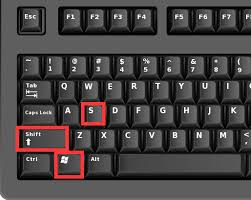
全屏截图:windows+shift+s
这是windows 10系统新增的一个非常方便的截图功能。按下windows+shift+s组合键后,屏幕会出现一个截图模式选择框,你可以选择矩形截图、任意形状截图、窗口截图和全屏幕截图。选择好截图模式后,拖动鼠标即可完成截图,截图会自动保存到剪贴板,方便你粘贴到需要的地方,如聊天窗口、文档等。
矩形截图:prtscn
按下prtscn键后,整个屏幕会被截图,但截图不会直接保存,而是复制到剪贴板。你可以打开画图、word等软件,使用粘贴功能将截图粘贴进去,然后进行编辑和保存。如果你只想截取当前活动窗口,按下alt+prtscn组合键即可,同样截图会复制到剪贴板。
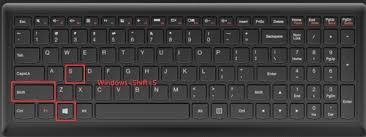
任意形状截图:windows+shift+s(矩形截图外的其他模式)
如前面所述,通过windows+shift+s组合键选择任意形状截图模式,你可以自由绘制不规则形状的截图区域。这对于截取一些特殊形状的内容非常有用,比如网页上的不规则图片、聊天记录中的部分内容等。
窗口截图:windows+shift+s(窗口截图模式)
当你需要截取某个特定窗口时,选择窗口截图模式。此时鼠标指针会变成一个十字线,将十字线移动到窗口上,点击鼠标左键,该窗口就会被完整截图下来,并自动保存到剪贴板。
掌握这4种windows截图快捷键,能让你在各种场景下轻松截取所需的屏幕内容。无论是简单的全屏记录,还是精确的窗口或任意形状截图,都能快速实现。在日常工作和生活中,合理运用这些快捷键,将大大提高我们处理信息的效率,让截图变得更加便捷高效。赶快试试吧,让截图不再成为困扰你的难题。
- 上一篇: 书神小说阅读器怎么卸载(书神小说浏览器)
- 下一篇: 没有了


热门资讯


推荐手游
换一换


















最新资讯
- 资讯排行
- 1 OPPOFindX7Ultra桌面模式在哪设置(oppo find n3)
- 2 铁路12306购票需求预填功能怎么使用(铁路12306购票前检查失败m0013是什么意思)
- 3 同程旅行如何使用手机号查询订单(同程旅行客服电话95711)
- 4 寻艾app在哪找到?寻艾软件地址分享[多图](寻艾app官方下载)
- 5 支付宝怎么查询运动步数(支付宝怎么查询运险费已到账)
- 6 番茄短剧更改浏览偏好教程分享(番茄短篇小说)
- 7 智慧中小学怎么添加个人资料(智慧中小学怎么添加第二个孩子的名字)
- 8 夸克网盘如何查看已加入的群组(夸克网盘订阅)
- 9 系统重装后如何恢复数据库(系统重装后如何恢复原来文件)
- 10 抖音隐私防护功能在哪取消(抖音隐私防护功能在哪里)