
Photoshop如何羽化?(photoshop下载)
作者:来源网络 来源:网络 时间:2025-07-14
photoshop怎么羽化?photoshop羽化的使用方法在photoshop中,羽化是一项非常实用的功能,它能让选区或图像边缘产生柔和过渡的效果。下面就来详细介绍一下photoshop羽化的使用方法。羽化选区1. 首先打开photosh~
photoshop怎么羽化?photoshop羽化的使用方法
在photoshop中,羽化是一项非常实用的功能,它能让选区或图像边缘产生柔和过渡的效果。下面就来详细介绍一下photoshop羽化的使用方法。
羽化选区
1. 首先打开photoshop软件并导入需要处理的图像。
2. 使用选框工具(如矩形选框工具、椭圆选框工具等)创建选区。
3. 执行“选择”菜单中的“修改”,选择“羽化”。
4. 在弹出的“羽化选区”对话框中,输入羽化半径的值。数值越大,羽化效果越明显。设置好后点击“确定”。
5. 此时选区边缘会变得柔和,你可以对选区内的图像进行移动、复制、删除等操作,羽化效果会使边缘过渡自然。
羽化图像边缘
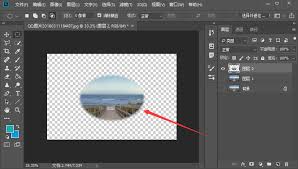
1. 如果要羽化图像的边缘,可以先使用钢笔工具等将图像主体抠出。
2. 完成抠图后,执行“选择”菜单中的“反向”,选中图像边缘部分。
3. 接着执行“选择”菜单中的“羽化”,设置合适的羽化半径。
4. 然后按delete键删除边缘部分,即可得到羽化后的图像边缘效果。
羽化应用于图层
1. 当需要对图层进行羽化效果时,确保该图层处于选中状态。
2. 执行“图层”菜单中的“图层样式”,选择“投影”或“外发光”等样式。
3. 在弹出的样式对话框中,找到“品质”选项,里面有“消除锯齿”和“等高线”等设置。
4. 通过调整这些设置,可以让图层样式产生类似羽化的柔和效果。
5. 同时,也可以先对图层进行选区操作,然后应用图层样式,这样能更精准地控制羽化效果在图层上的呈现。
羽化功能在photoshop中应用广泛,无论是处理选区、图像边缘还是图层效果,合理运用羽化都能让作品更加出色,快去试试吧!
- 上一篇: 美图秀秀怎么去除马赛克(美图秀秀怎么去除马赛克恢复原图)
- 下一篇: 没有了
更多资讯攻略



热门资讯

推荐手游
换一换


















最新资讯
- 资讯排行
- 1 OPPOFindX7Ultra桌面模式在哪设置(oppo find n3)
- 2 铁路12306购票需求预填功能怎么使用(铁路12306购票前检查失败m0013是什么意思)
- 3 同程旅行如何使用手机号查询订单(同程旅行客服电话95711)
- 4 寻艾app在哪找到?寻艾软件地址分享[多图](寻艾app官方下载)
- 5 支付宝怎么查询运动步数(支付宝怎么查询运险费已到账)
- 6 番茄短剧更改浏览偏好教程分享(番茄短篇小说)
- 7 智慧中小学怎么添加个人资料(智慧中小学怎么添加第二个孩子的名字)
- 8 夸克网盘如何查看已加入的群组(夸克网盘订阅)
- 9 系统重装后如何恢复数据库(系统重装后如何恢复原来文件)
- 10 抖音隐私防护功能在哪取消(抖音隐私防护功能在哪里)