
剪映如何调整视频尺寸(剪映如何调整视频速度)
作者:来源网络 来源:网络 时间:2025-08-09
在当今的视频创作领域,剪映以其简单易用又功能强大的特点,深受广大创作者喜爱。而调整视频尺寸是其中一项关键操作,能让你的视频呈现出别样精彩。
进入编辑界面
首先,打开剪映应用,导入你想要调整尺寸的视频。进入主编辑界面后,你会看到下方一系列丰富的功能选项。
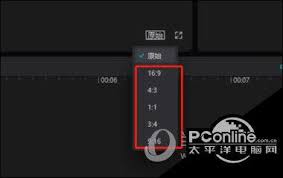
找到裁剪功能
在众多功能中,找到“裁剪”选项,这就是调整视频尺寸的关键入口啦。点击“裁剪”,视频画面会出现在裁剪框内。
自由调整尺寸
此时,你可以根据自己的需求来调整视频尺寸。剪映提供了多种裁剪方式,比如常见的按比例裁剪。你可以选择 16:9、9:16、4:3 等常用比例,让视频适配不同的平台和场景。若你想进行自定义裁剪,只需按住裁剪框的边缘或角落,自由拖动,就能随心所欲地改变视频的长宽尺寸。
精准定位裁剪
对于一些特定的裁剪需求,你还可以通过画面的定位来精准裁剪。比如,你想突出视频主体某一部分,就可以通过移动裁剪框,将主体完美框选其中,实现精准裁剪,让视频重点更突出。
预览与确认
调整好尺寸后,别忘了点击播放按钮进行预览。看看裁剪后的视频是否符合你的预期,画面是否完整、美观。如果觉得不满意,随时返回重新调整。确认无误后,点击右上角的“导出”,一个尺寸调整后的全新视频就诞生啦。
无论是制作竖版抖音短视频,还是横版的 youtube 视频,剪映都能让你轻松调整视频尺寸,让每一个视频都能以最佳的视觉效果呈现。赶快拿起手机,用剪映开启你的视频尺寸调整之旅,创作出令人惊艳的作品吧!
更多资讯攻略

手游推荐

守护小精灵(0.1折守护童年)官服
下载

进击的正太(0.1折打装三国)安卓版
下载

仙魔神域(0.05折买断代金版)官方版
下载

热血格斗(0.1折砍树免费版)中文版
下载

冲向地心(武林之巅0.05折)最新版
下载

天途(0.05折纵横六界)中文版
下载
幽蓝边境(复古攻速送满赞助)极速版
下载

鏖战三国(0.1折名将无双)极速版
下载

星神纪元(异界启示录3.5折)官方下载
下载

兵马俑(0.05折异界战纪)极速版
下载
-
星神纪元(异界启示录3.5折)极速版
下载
-
鏖战三国(0.1折名将无双)最新
下载

神将屠龙(0.1折英雄集结)最新版
下载

天天奔跑打怪兽(屠龙勇士0.05折)安卓版
下载

热门资讯

推荐手游
换一换


















最新资讯
- 资讯排行
- 1 OPPOFindX7Ultra桌面模式在哪设置(oppo find n3)
- 2 铁路12306购票需求预填功能怎么使用(铁路12306购票前检查失败m0013是什么意思)
- 3 同程旅行如何使用手机号查询订单(同程旅行客服电话95711)
- 4 寻艾app在哪找到?寻艾软件地址分享[多图](寻艾app官方下载)
- 5 支付宝怎么查询运动步数(支付宝怎么查询运险费已到账)
- 6 番茄短剧更改浏览偏好教程分享(番茄短篇小说)
- 7 智慧中小学怎么添加个人资料(智慧中小学怎么添加第二个孩子的名字)
- 8 夸克网盘如何查看已加入的群组(夸克网盘订阅)
- 9 系统重装后如何恢复数据库(系统重装后如何恢复原来文件)
- 10 抖音隐私防护功能在哪取消(抖音隐私防护功能在哪里)