
电脑全屏截图快捷键是哪个(电脑全屏截图快捷键怎么关)
作者:来源网络 来源:网络 时间:2025-08-15
在日常的工作和学习中,电脑截图已经成为我们不可或缺的一项技能。无论是分享有趣的内容,还是记录重要的信息,截图都能帮助我们快速、准确地完成任务。那么,电脑全屏截图快捷键是哪个呢?本文将为你全面解锁电脑截图的快捷键命令,让你轻松成为截图高手!
一、系统自带快捷键
对于大多数电脑用户来说,系统自带的截图快捷键是最方便、最快捷的选择。
1. windows系统
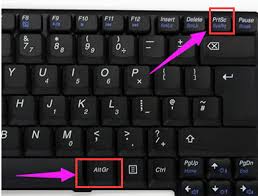
* print screen(prtscn)键:只需轻轻一按,整个屏幕的内容就会被截取下来,并自动复制到剪贴板中。你可以在画图工具、word文档或其他支持粘贴图片的软件中粘贴并保存截图。
* windows + prtscn:这个组合键可以直接将全屏截图保存到“此电脑”中的“图片”文件夹下,无需手动粘贴和保存。
* win + shift + s:在windows 10及以上系统中,这个组合键可以调出截图工具,让你选择截取全屏或部分区域,截图后同样会保存到剪贴板中。
2. mac系统
* command + shift + 3:mac用户只需按下这个组合键,就可以轻松截取整个屏幕的内容,截图会自动保存到桌面上。
二、常用软件快捷键
除了系统自带的快捷键外,许多常用软件也提供了便捷的截图功能。
1. qq截图
* 登录qq后,按下ctrl + alt + a组合键,就可以进入qq截图模式。你可以选择全屏截图、窗口截图或区域截图,截取的图片可以直接粘贴到qq聊天框或其他软件中。
2. 微信截图
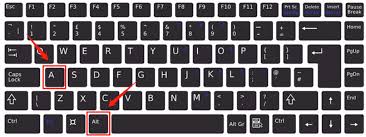
* 登录微信后,按下alt + a组合键,同样可以进入截图模式。使用鼠标框选截图区域,即可完成截图。
3. 浏览器截图
* 不同的浏览器可能提供了不同的截图快捷键。例如,在360浏览器中,按下ctrl + shift + x键后,拖动鼠标框选截图区域,即可完成截图。而在edge浏览器中,你可以按下ctrl + shift + s键,选择区域截图或整页截图。
三、专业截图软件
如果你需要更强大的截图功能,比如标注、编辑等,那么专业截图软件将是你的不二之选。
1. snipaste
* 这款轻量级、功能强大的截图软件不仅支持全屏截图和区域截图,还可以对截图进行简单的编辑和标注。截图完成后,你可以直接将截图“贴”在屏幕上作为悬浮窗,方便随时查看。
2. lightshot
* lightshot提供了友好的界面和简便的操作方式,支持全屏截图和区域截图。截图后,你可以自动进入编辑工具,对截图进行标注、添加文字等操作。更棒的是,你可以将截图一键上传到云端,生成链接分享给他人。
3. fscapture
* 这款功能全面的截图和屏幕录制工具不仅支持全屏截图、窗口截图和滚动截图,还提供了丰富的编辑功能,如注释、裁剪、加水印等。此外,fscapture还可以录制屏幕视频,生成gif动图等,非常适合需要制作教程的用户。
结语
掌握了这些电脑截图快捷键和命令,你就能轻松应对各种截图需求。无论是日常学习还是工作,这些快捷键都将成为你提高效率的好帮手。现在,不妨试试这些快捷键,开启你的高效截图之旅吧!
- 上一篇: 腾讯视频如何更改下载路径(腾讯视频如何更改支付方式)
- 下一篇: 没有了
更多资讯攻略



热门资讯


推荐手游
换一换


















最新资讯
- 资讯排行
- 1 OPPOFindX7Ultra桌面模式在哪设置(oppo find n3)
- 2 铁路12306购票需求预填功能怎么使用(铁路12306购票前检查失败m0013是什么意思)
- 3 同程旅行如何使用手机号查询订单(同程旅行客服电话95711)
- 4 寻艾app在哪找到?寻艾软件地址分享[多图](寻艾app官方下载)
- 5 支付宝怎么查询运动步数(支付宝怎么查询运险费已到账)
- 6 番茄短剧更改浏览偏好教程分享(番茄短篇小说)
- 7 智慧中小学怎么添加个人资料(智慧中小学怎么添加第二个孩子的名字)
- 8 夸克网盘如何查看已加入的群组(夸克网盘订阅)
- 9 系统重装后如何恢复数据库(系统重装后如何恢复原来文件)
- 10 抖音隐私防护功能在哪取消(抖音隐私防护功能在哪里)