
obs如何打开统计对话框(obs console)
作者:来源网络 来源:网络 时间:2025-09-07
在使用obs进行直播或录制时,了解如何打开统计对话框能帮助我们更好地掌握直播或录制的各项数据情况。那么,obs怎么打开统计对话框呢?
首先,打开obs软件。确保你已经正确安装并启动了该程序,进入到你熟悉的操作界面。
开启统计对话框的步骤
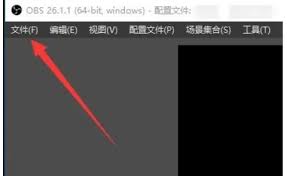
通常情况下,在obs界面中找到菜单栏。菜单栏一般位于软件窗口的上方,可能会显示为一个横向排列的图标栏。点击菜单栏中的“视图”选项。
在“视图”的下拉菜单中,仔细寻找“统计”这一项。不同版本的obs在界面布局和选项名称上可能会略有差异,但大致的操作路径是相似的。找到“统计”选项后,点击它。
此时,统计对话框就会出现在obs的界面中。这个对话框中会呈现出丰富的数据信息,比如cpu使用率、gpu使用率、网络带宽使用情况、帧率等等。这些数据对于我们评估直播或录制的性能非常关键。
统计对话框的作用
通过观察cpu使用率,我们可以了解到电脑处理器在运行obs时的负载情况。如果cpu使用率过高,可能会导致直播或录制过程出现卡顿、掉帧等问题,这时候我们就需要考虑优化电脑性能,比如关闭一些不必要的后台程序。
gpu使用率则反映了显卡的工作状态。对于进行高质量视频编码或有大量特效的直播内容,显卡性能的稳定至关重要。若gpu使用率异常,可能会影响视频的画质和流畅度。
网络带宽使用情况能让我们知晓直播过程中上传数据的速度。如果网络带宽不足,可能会出现画面卡顿、延迟等现象,从而影响观众的观看体验。我们可以根据这个数据来调整直播的分辨率、码率等参数,以适应网络状况。
帧率数据直观地展示了视频画面的流畅程度。稳定的高帧率能让观众看到更加顺滑的直播画面,而低帧率则会使画面出现明显的卡顿和闪烁。
掌握obs打开统计对话框的方法,并善于运用其中的数据信息,能让我们在直播或录制过程中更好地优化设置,确保内容的高质量呈现,为观众带来更优质的观看体验。无论是新手还是有经验的主播或录制者,都不应忽视这些重要的数据统计。
- 上一篇: canva可画如何实现微信多人共享编辑(canva可画软件下载)
- 下一篇: 没有了
更多资讯攻略
手游推荐

剑仙缘(0.05折万充神权版)最新
下载

天下策(0.05折王者天下)手游
下载

侠义传(0.1折放置千元买断版)手机版
下载

铁血荣耀(0.05折福利版)官方
下载

大秦帝国风云录(0.05折英雄集结)游戏
下载

星界幻想(0.05折福利高返版)最新
下载

群英觉醒(0.1折)最新
下载

龙刃(0.05折文字代金券买断)极速版
下载

勇闯女儿国(0.05折大陆战纪)极速版
下载

大武当之剑(0.1折山海经买断版)最新
下载

热血格斗(仙侠买断0.05折扣)最新版
下载

女武神之剑(0.1折少年西游)官方下载
下载

侠义传(0.1折百抽神将)最新版
下载

诸世王者(0.05折买断版)官方版
下载

热门资讯

推荐手游
换一换


















最新资讯
- 资讯排行
- 1 OPPOFindX7Ultra桌面模式在哪设置(oppo find n3)
- 2 铁路12306购票需求预填功能怎么使用(铁路12306购票前检查失败m0013是什么意思)
- 3 同程旅行如何使用手机号查询订单(同程旅行客服电话95711)
- 4 支付宝怎么查询运动步数(支付宝怎么查询运险费已到账)
- 5 寻艾app在哪找到?寻艾软件地址分享[多图](寻艾app官方下载)
- 6 番茄短剧更改浏览偏好教程分享(番茄短篇小说)
- 7 夸克网盘如何查看已加入的群组(夸克网盘订阅)
- 8 系统重装后如何恢复数据库(系统重装后如何恢复原来文件)
- 9 浪漫电波怎么申请线下服务店?浪漫电波商城线下服务店申请方法介绍[多图]
- 10 12306推出学生务工人员预约专区(12306什么时候推出的)