
如何利用WPS制作思维导图(如何利用wps制作表格)
作者:来源网络 来源:网络 时间:2025-12-01
在日常工作和学习中,思维导图是一种非常实用的工具,它能够帮助我们整理思路、提高效率。而wps就提供了便捷的思维导图制作功能。下面就来全面了解一下如何用wps制作思维导图。
一、打开wps并新建思维导图
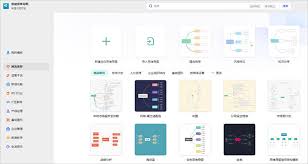
首先,打开电脑上已安装的wps软件。在主界面中找到“新建”选项,然后在众多模板中选择“思维导图”模板,点击即可创建一个空白的思维导图文档。
二、添加主题和子主题
进入思维导图编辑界面后,中心主题会自动显示。你可以直接在中心主题框内输入你想要表达的核心内容。接着,通过点击“添加主题”按钮,就能在中心主题下添加多个一级子主题。同样,对于每个一级子主题,再次点击“添加主题”,可以进一步添加二级子主题,以此类推,构建出完整的内容框架。
三、编辑主题内容
双击主题框,即可进入文本编辑状态,输入你需要的文字信息。你还可以对文字的字体、字号、颜色等进行设置,使其更加个性化。比如,将重要的主题设置为醒目的颜色,突出重点。
四、调整布局和样式
wps提供了丰富的布局和样式选项。你可以通过“布局”菜单来调整主题之间的排列方式,如层次结构、并列结构等。对于样式,你可以选择不同的线条样式、填充颜色等,让思维导图更加美观。例如,选择带有渐变效果的填充颜色,使思维导图更具视觉吸引力。
五、添加图标和关系线
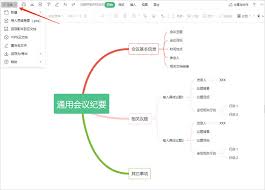
为了让思维导图更加生动形象,你可以给主题添加合适的图标。在“插入”菜单中找到“图标”选项,选择与主题相关的图标插入。同时,如果主题之间存在特定的关系,还可以添加关系线来表示。点击“插入”菜单中的“关系线”,然后连接相关主题,清晰展示它们之间的联系。
六、保存和分享思维导图
完成思维导图的制作后,点击“保存”按钮,选择合适的保存路径和文件名。wps支持多种格式保存,方便你在不同场景下使用。如果需要与他人分享,你可以将思维导图导出为图片格式,或者直接发送文档链接,让他人能够在线查看和编辑。
通过以上步骤,你就能轻松地用wps制作出功能丰富、美观实用的思维导图,助力你的工作和学习更加高效。
- 上一篇: 1688阿里巴巴官网网址是什么(1688阿里巴巴)
- 下一篇: 没有了
更多资讯攻略


手游推荐

热门资讯


推荐手游
换一换


















最新资讯
- 资讯排行
- 1 铁路12306购票需求预填功能怎么使用(铁路12306购票前检查失败m0013是什么意思)
- 2 OPPOFindX7Ultra桌面模式在哪设置(oppo find n3)
- 3 同程旅行如何使用手机号查询订单(同程旅行客服电话95711)
- 4 寻艾app在哪找到?寻艾软件地址分享[多图](寻艾app官方下载)
- 5 支付宝怎么查询运动步数(支付宝怎么查询运险费已到账)
- 6 番茄短剧更改浏览偏好教程分享(番茄短篇小说)
- 7 浪漫电波怎么申请线下服务店?浪漫电波商城线下服务店申请方法介绍[多图]
- 8 12306推出学生务工人员预约专区(12306什么时候推出的)
- 9 系统重装后如何恢复数据库(系统重装后如何恢复原来文件)
- 10 电脑找不到netcfg.hlp帮助文件怎么办(连不上网怎么办)