
电脑如何设置无线网络连接(电脑如何设置无线网络wifi台式)
作者:来源网络 来源:网络 时间:2025-03-09
在当今高度数字化的世界中,无线网络已经成为我们日常生活中不可或缺的一部分。无论是在家中、办公室还是公共场所,使用笔记本电脑连接到无线网络都是一项基本技能。本文将详细介绍如何在笔记本电脑上连接到无线网络,涵盖从选择网络到安全连接的全过程。
准备工作
在开始连接无线网络之前,确保你的笔记本电脑支持wi-fi功能。大多数现代笔记本电脑都内置了无线网卡。此外,请确认你已经获取了要连接的无线网络的名称(ssid)和密码。
搜索并选择无线网络
1. 打开你的笔记本电脑。
2. 点击屏幕右下角的通知中心图标或任务栏上的无线网络图标。
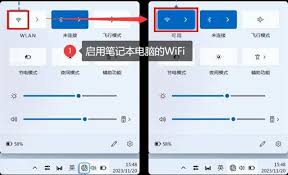
3. 在弹出的菜单中,点击“连接到网络”或“可用网络”选项。
4. 列表中会显示出所有可访问的无线网络。找到你要连接的网络,并点击它。
5. 如果网络需要密码,系统会提示你输入密码。
输入密码并连接
当你选择了目标无线网络后,系统会提示你输入密码。请确保输入正确的密码以避免连接失败。输入完成后,点击“连接”按钮。
验证连接状态
连接成功后,通常会有一个弹窗或通知告知你已成功连接到网络。你可以通过以下方式进一步验证:
- 检查屏幕右下角的网络图标,确保显示的是已连接状态。
- 尝试打开浏览器,访问一个网站(如www.google.com),检查是否能正常加载页面。
常见问题及解决方法
- 无法找到无线网络:确保你的笔记本电脑的无线网卡已开启,并且距离路由器足够近。
- 连接不上:检查是否输入了正确的网络名称(ssid)和密码。
- 速度慢或不稳定:尝试重启路由器或移动到信号更好的位置。
安全建议
- 使用强密码:设置复杂且不易被猜中的密码,以保护你的无线网络不被非法入侵。
- 启用加密:确保你的无线网络使用wpa2或更高级别的加密标准。
- 隐藏ssid:虽然不是必须的,但隐藏ssid可以增加一层额外的安全防护。
- 定期更新设备:保持操作系统和路由器固件的最新版本,以获得最新的安全补丁。
通过以上步骤,你应该能够顺利地将笔记本电脑连接到无线网络。记住,保持良好的网络安全习惯对于保护个人隐私和数据安全至关重要。
更多资讯攻略




热门资讯


推荐手游
换一换


















最新资讯
- 资讯排行
- 1 铁路12306购票需求预填功能怎么使用(铁路12306购票前检查失败m0013是什么意思)
- 2 OPPOFindX7Ultra桌面模式在哪设置(oppo find n3)
- 3 同程旅行如何使用手机号查询订单(同程旅行客服电话95711)
- 4 寻艾app在哪找到?寻艾软件地址分享[多图](寻艾app官方下载)
- 5 支付宝怎么查询运动步数(支付宝怎么查询运险费已到账)
- 6 番茄短剧更改浏览偏好教程分享(番茄短篇小说)
- 7 智慧中小学怎么添加个人资料(智慧中小学怎么添加第二个孩子的名字)
- 8 夸克网盘如何查看已加入的群组(夸克网盘订阅)
- 9 12306推出学生务工人员预约专区(12306什么时候推出的)
- 10 抖音隐私防护功能在哪取消(抖音隐私防护功能在哪里)